miércoles, mayo 16, 2018

Borrar contraseña de usuario en windows 10

Primero tendremos que acceder a una ventana de comando .
Esto podremos hacerlo de muchas maneras, por ejemplo a través de un dvd o un usb de instalación de windows 10 o a través del sistema de recuperación de windows
Ahora usaremos como ejemplo entrar a la linea de comandos a través de un usb de instalación


Una vez que lleguemos a esta ventana pulsaremos SHIFT + F10

buscaremos  la letra de la unidad donde tengamos instalado el sistema operativo
probando con c:, d:, e: etc y con el comando "dir" veremos el listado de carpetas.
Una vez que encontremos la carpeta windows accederemos a la ruta
cd c:\windows\system32\

Ahora utilizaremos el comando ren para renombrar el archivo Utilman.exe (es la utilidad de accesibilidad que se encuentra en la ventana de inicio de sesión)

C:\WINDOWS\system32>ren Utilman.exe utilmansos.exe

Ahora haremos un duplicado del programa de comandos
C:\WINDOWS\system32>copy cmd.exe cmd1.exe

Ahora renombraremos  la ventana de comandos como si fuera la utilidad de accesibilidad
C:\WINDOWS\system32>ren cmd1.exe Utilman.exe

una vez hecho esto reiniciaremos windows normalmente y haremos clic en este icono

 Entonces nos aparecerá la ventana de comandos y empezaremos a trabajar con los comandos de configuración de usuario


con >net user (veremos todas la cuentas de usuario disponibles)


Con > net user "nombre del usuario" *(asterisco) nos permitirá cambiar la contraseña


Y con esto estará todo listo.

Si resulta que la cuenta de usuario estubiera asociada a una cuenta de microsoft esto no nos valdría, pero lo que si que podremos hacer es desde aqui es habilitar el usuario administrador y desde ahí acceder a los datos del usuario anterior y crear un nuevo usuario local.
 
>net user Administrador


>net user administrador /active:yes

Otros comandos para agregar usuarios o cambiar los permisos de usuario estandar a administrador

>net user "nombre del usuario" "contraseña" /add  (las comillas solo hacen falta si hay espacios en el nombre de usuario o la contraseña, si no, no hay que ponerlas)


>net localgroup (con este comando podremos ver los nombres de los grupos de usuario)

>net localgroup Administradores "nombre del usuario" /add (con este comando añadiremos el usuario al grupo de Administradores o Administrators)


Otros comandos de interés
net user "nombre del usuario" /expire:never     (La cuenta nunca expira)
net accounts /MaxPWAge:unlimited (La contraseña nunca expira)


Ver la contraseña Wifi en Windows por comando

1- Listar las redes

Vamos a usar netsh para hace un listado de las conexiones que están registradas en el equipo, por cuestiones de privacidad no se puede ver, sepan entender.
C:\> netsh wlan show profiles

wifi-1 

2- Obtener la contraseña

Ahora vamos a escribir el comando con la red que queremos ver su contraseña, de la siguiente forma:
C:\> netsh wlan show profiles name="NOMBRE DE TU RED" key=clear
Reemplaza NOMBRE DE TU RED por la que te interesa saber.
wifi-2

Más abajo nos dirá, en Contenido de la clave la contraseña que estaba guardada. Así de simple.

Muchas gracias a http://nksistemas.com/ver-la-contrasena-wifi-en-windows-por-comando/
por esta información que guardo en este blog para mi acceso más cómodo.

Cambiar Perfil de Red Pública a Privada con powershell en Windows

Abrimos una ventana de powershell en modo administrador
1- Ver la interface que usamos
Get-NetConnectionProfile
 
Nos quedamos con el dato "InterfaceIndex"
2- Hacer el cambio
Set-NetConnectionProfile -InterfaceIndex  -NetworkCategory Private
 
Siendo el índice de la interfaz de red

Por ejemplo

Set-NetConnectionProfile -InterfaceIndex 2 -NetworkCategory Private
 
Si fuera para pasar de “Privada” a “Pública” simplemente reemplazar “Private” por “Public” en el último comando. Y volvemos a verificar si se realizo el cambio.


Web de referencia donde descubrí esta información:
http://nksistemas.com/cambiar-perfil-de-red-publica-a-privada-con-powershell-en-windows/


Configurar modificando una clave en el registro.

En la siguiente ubicación del interior del registro de Windows, encontraremos:

HKEY_LOCAL_MACHINE\SOFTWARE\Microsoft\Windows NT\CurrentVersion\NetworkList\Profiles

A continuación encontraremos un identificador para cada conexión de red.

Si nos situamos en cada identificador, veremos los distintos adaptadores que dispone el equipo y con la clave "Category" podemos definir si la red es pública, privada o de dominio.

Los valores posibles de la clave "Category" son: 0, 1, 2

Cada valor significa lo siguiente:

Public --> 0
Private --> 1
Domain --> 2

Web de referencia donde aparece esta información
https://www.sysadmit.com/2020/03/windows-cambiar-red-publica-privada.html


Muchas gracias

Error de autenticacion no se permite la funcion solicitada en escritorio remoto

Después de una actualización de windows puede ocurrir que al iniciar sesión a través del control remoto nos salga un mensaje como este

 Error de autenticación.
No se permite la función solicitada
Equipo remoto: ****
Puede deberse a una actualización de Oracle de cifrado CredSSP.
Para obtener más información, consulte https://go.microsoft.com/fwlink/?linkid=866660

Solución nº 1 desinstalar las últimas actualizaciones de windows que  se hayan instalado
Solución nº 2 Ejecutar en el equipo cliente en una ventana de powershell en modo administrador este comando:
reg add "HKLM\Software\Microsoft\Windows\CurrentVersion\Policies\System\CredSSP\Parameters" /f /v AllowEncryptionOracle /t REG_DWORD /d 2

domingo, diciembre 03, 2017

Eliminar archivos y carpetas más rápidamente


Dejo aqui la configuración que he creado de un archivo *.bat para que resulte más fácil que manejarse sobre la ventana de comandos.
Tan solo hay que copiar todo dentro de un archivo de texto y renombrarlo como "loquequieras.bat"
Después tan solo ejecutar el archivo y seguir las indicaciones. Añadir las rutas puede ser tan fácil como arrastrar la carpeta a copiar sobre la ventana de comandos.

------------ Inicio de texto a copiar ---------------

@ECHO OFF
ECHO PARA BORRAR ARCHIVOS MAS RAPIDO
ECHO.
ECHO.
SET /P FOLDER=ESCRIBE O ARRASTRA AQUI LA RUTA O EL ARCHIVO A BORRAR:

DEL /F/Q/S %FOLDER%
RMDIR /Q/S %FOLDER%

echo ELIMINACION CONCLUIDA. VERIFICA AHORA EL ARCHIVO C:\Borrado.txt

pause


----------- Fin de texto a copiar -------------------


ROBOCOPY Copiar archivos en windows más rápidamente utilizando el comando Robocopy

Dejo aqui la configuración que he creado de un archivo *.bat para que resulte más fácil que manejarse sobre la ventana de comandos utilizando la herramienta que integra windows y desconocida por muchos llamada Robocopy.exe.
Tan solo hay que copiar todo dentro de un archivo de texto y renombrarlo como "loquequieras.bat"
Después tan solo ejecutar el archivo y seguir las indicaciones. Añadir las rutas puede ser tan fácil como arrastrar la carpeta a copiar sobre la ventana de comandos.

------- Texto a copiar ----------

@ECHO OFF
ECHO.
ECHO ARCHIVO BAT DE ROBOCOPY
ECHO.
ECHO SIGUE CON EL ASISTENTE
ECHO.


SET /P _origen=ESCRIBE LA RUTA O ARCHIVO ORIGEN:
ECHO.
ECHO.

SET /P _destino=ESCRIBE LA RUTA DESTINO (SI NO EXISTE SE CREARA)(SI AÑADES LA OPCION "% _fecha %" SE CREARÁ UNA CARPETA NUEVA CADA VEZ:
ECHO.
ECHO.

ECHO ESTOS SON LOS TIPOS DE COPIA
ECHO.

ECHO /E Permite copiar de forma recursiva carpetas con subdirectorios aunque estén vacíos.
ECHO /S Copia de forma recursiva carpetas con subdirectorios pero no los vacios
ECHO /MIR modo espejo, Copia de forma recursiva pero al terminar se eliminan los archivos en el destino que ya no existen en el origen.
ECHO /COPYALL copia todas las opciones de seguridad
ECHO /MOVE Mueve archivos Y directorios (eliminar de la fuente después de copiar).
ECHO.
ECHO.
SET /P _tipo=ELIGE UN TIPO DE COPIA:
ECHO.
ECHO.

ECHO ESTAS SON OPCIONES DE COPIA
ECHO.
ECHO /V INFORMACIÓN DETALLADA
ECHO /MT:0 NUMERO DE HILOS A COPIAR (POR DEFECTO 8)
ECHO /L SOLO MUESTRA RESULTADOS
ECHO /R:n número de reintentos en copias fallidas: valor predeterminado de 1 millón.
ECHO /W:n Tiempo de espera entre reintentos: el valor predeterminado es 30 segundos.
ECHO /LOG:letra de la unidad\nombre del archivo.log
ECHO.
ECHO.
SET /P _opcion=ELIGE UNA O MÁS DE LAS OPCIONES O NINGUNA:
ECHO
ECHO
ROBOCOPY %_origen% %_destino% %_tipo% %_opcion%
ECHO.
ECHO.
ECHO.
ECHO. COPIA FINALIZADA !!!
pause


---------- Fin de texto a copiar ----------------


OPCIONES ADICIONALES A ROBOCOPY (parte 1)

CREAR CARPETA DE DESTINO CON FECHA O ARCHIVO LOG CON FECHA

Creamos un archivo .bat o .cmd con la siguiente instrucciones

SET FECHA=%DATE:~0,2%%DATE:~3,2%%DATE:~6,4%

ROBOCOPY.EXE  "letra de unidad":\carpeta "letra de unidad":\%FECHA%_carpeta /E /LOG:"letra de unidad":\"nombre de archivo"_%FECHA%.log

*No hace falta escribir las comillas ""

GUARDAR LOS ARCHIVOS DE DESTINO DE ROBOCOPY EN UNA CARPETA CON ACCESOS DE USUARIO DISTINTOS

Primero hará falta crear un archivo .bat o .cmd con la instrucción del comando ROBOCOPY.EXE

Segundo utilizar el comando RUNAS. ejemplo
runas /user:"nombre del usuario" /savecred (para recordar la contraseña) robocopy.cmd (nombre del archivo bat creado con las instrucciones de robocopy)

*No hace falta escribir las comillas ""

martes, noviembre 21, 2017

Reparar Escritorio Remoto Multiusuario

Para los que teneis activado el parche de escritorio remoto multiusuario en equipos que no son servidores.
https://fernian.blogspot.com/2012/09/habilitar-el-escritorio-remoto.html
Microsoft ha sacado un parche de seguridad que inhabilita esta opción ocurriendo que cada vez que intentas conectarte al escritorio remoto una vez que te identificas con usuario y contraseña se cierra la sesión automáticamente.
Lo único que hay que hacer es ir a Panel de Control / Actualizaciones instaladas  y desinstalar la actualización de seguridad (KB2984972) . Nos pedirá reinciar el equipo.
Con esto ya estará corregido el problema y ya podremos acceder al escritorio remoto .


jueves, octubre 05, 2017

Reparar enviar a destinatario de correo en Thunderbird

Debido a una actualización de thunderbird ha dejado de funcionar la opción "enviar a destinatario de correo"
La manera que he encontrado para solucionarlo es la siguiente
1. Cerrar la aplicación Mozilla Thunderbird
2. Menú inicio \ ejecutar \ regedit.exe
3. Eliminar todo el contenido de esta carpeta HKEY_LOCAL_MACHINE\SOFTWARE\Clients\Mail
4. En archivos de programa eliminar o renombrar la carpeta Mozilla thunderbid
4. Descargar esta versión de Mozilla Thunderbird https://archive.mozilla.org/pub/thunderbird/releases/45.8.0/win32/ eligiendo la versión de vuestro idioma
5. Instalar normalmente confirmando cuando lo pregunte que quieres que sea tu programa de correo predeterminado.
6. Desactivar dentro de opciones del programa la función de actualizar automáticamente
7. Probar con cualquier archivo la opción "enviar a destinatario de correo" ... y listo


Suerte

miércoles, mayo 10, 2017

Desactivar Uefi en portátil Toshiba

Esta opción está realizada en un portátil Toshiba Satellite C55

Estando activada la opción de arranque seguro el equipo no nos permitirá iniciar a través de ningún usb o dvd, por lo que para ello deberemos hacer lo siguiente.

En Configuración de windows 10 / Recuperación / inicio avanzado


Al reiniciar nos aparecerá este menú y seleccionaremos solucionar problemas

Seleccionamos opciones avanzadas

Seleccionaremos la opción de configuración de firmware UEFI


Al reiniciar nos entrará directamente en la bios y entonces nos aparecerá  la opción de Secure boot para desactivar
Después en configuración avanzada podremos cambiar el boot mode  a CSM


Al reiniciar ya podremos pulsar F12 para seleccionar el dispositivo de arranque

lunes, abril 10, 2017

Actualizar hora en windows 2003 Server

1.- Para equipos con sistema operativo Windows 2003 Server podemos crear un archivo .bat o .cmd con los siguientes comandos:

net time /setsntp:"hora.roa.es"

timeout /t 10

net stop w32time

net start w32time

timeout /t 10


2.- Guardarlo con un nombre que no contenga espacios para que no tengáis problemas a la hora de ejecutarlo.
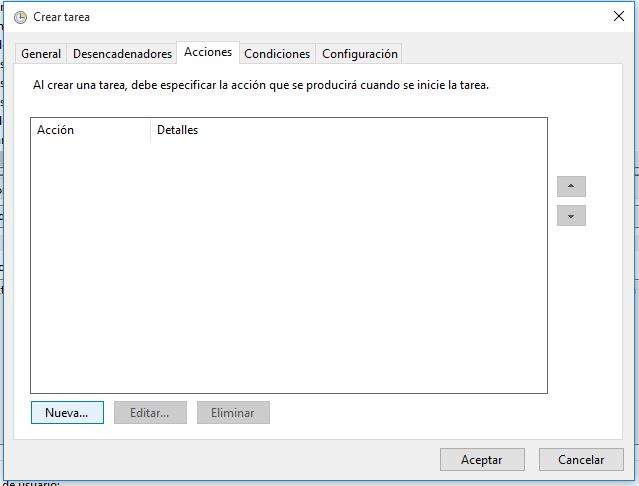
3.- Crear una tarea programada con la hora o el intervalo horario que queráis


miércoles, enero 25, 2017

No se puede cargar el perfil de usuario

1.Ingresa a Modo Seguro.
Si necesitas Ayuda:
Iniciar Windows en modo seguro (a prueba de fallos)

2.Ir a Inicio / ejecutar: regedit

3.Haz clic en el signo + de los siguiente Registros:

Hkey_Local_Machine/Software/Microsoft/Windows NT/Current Version/Profile List

Aparecerán 2 Registros idénticos en donde Solo uno tendrá la terminación---->.bak

Haz clic derecho en el registro (Sin Terminación bak),selecciona Renombrar y escribe .ba

Haz clic derecho en el registro con terminación .bak  y borra la terminación .bak

Haz clic derecho en el registro renombrado con extensión .ba y renombrarlo con extensión final .bak

Despues de esto:

1-Selecciona el Registro sin terminación .bak
2.Haz doble clic en RefCount
3.Modifica su Valor a 0 (Cero)
4.Clic en Ok


1-Selecciona el Registro sin terminación .bak
2.Haz doble clic en State
3.Modifica su valor a 0 (Cero)
4. Clic en Ok
5.Cierra la ventana del editor de Registros.
6.Reinicia.

Listo.

domingo, diciembre 04, 2016

Configurar permisos a una carpeta a través de la ventana de comandos (cmd)

En ocasiones puede resultar bastante tedioso configurar permisos de usuarios en carpetas y subcarpetas  cuando tenemos un árbol de directorios muy extenso.
Por eso, tomando como referencia un archivo bat que encontré en esta web https://sistemaswin.blogspot.com.es/2013/05/cambiar-permisos-en-carpetas-con.html le he dado una vuelta de tuerca más.

Lo que tenéis que hacer es crear un archivo con extensión bat o cmd con este contenido

@echo off
:inicio
set /P ruta=[Carpeta a la que conceder permisos]
set /P usuario=[Nombre de usuario al que quieres dar o quitar permisos]
echo.
echo [0-] NO CAMBIAR OWNER
echo [1-] ESTABLECER OWNER AL USUARIO %usuario%
echo.
echo [-2] AGREGAR USUARIO %usuario% A LA CARPETA Y SUBCARPETAS %ruta%
echo [-3] AGREGAR PERMISOS AL USUARIO %usuario% A LA CARPETA %ruta%
echo [-4] HABILITAR HERENCIA A LA CARPETA %ruta%
echo [-5] ELIMINAR PERMISO A LA CARPETA %ruta% DEL USUARIO %usuario%
echo [-6] RESETAR PERMISOS A LA CARPETA %ruta%
echo [-7] DESHABILITAR HERENCIA A LA CARPETA %ruta%
echo.
echo Ej. 04 SOLO HABILITAR HERENCIA. 14 OWNER + HABILITAR HERENCIA...etc.
echo.
set /P val=[¿Que permiso quieres asignar?]

REM PROPIETARIO DE CARPETA Y SUBCARPETAS
if %val:~0,1%==1 takeown.exe /f "%ruta%" /R /A /D S
REM AÑADIR "%usuario%" A CARPETA Y SUBCARPETAS
if %val:~1,1%==2 icacls.exe "%ruta%" /grant:r "%usuario%":(OI)(CI)(F) /T /C
REM AÑADIR PERMISOS AL "%usuario%" A LA CARPETA "%ruta%"
if %val:~1,1%==3 icacls.exe "%ruta%"  /grant:r "%usuario%":(OI)(CI)(F) /C
REM HABILITAR HERENCIA
if %val:~1,1%==4 icacls.exe "%ruta%" /inheritance:e /T /C
REM DESHABILITAR HERENCIA
if %val:~1,1%==7 icacls.exe "%ruta%" /inheritance:d /T /C
REM ELIMINAR "%usuario%" A CARPETA Y SUBCARPETAS
if %val:~1,1%==5 icacls.exe "%ruta%" /remove:g "%usuario%" /T /C
REM RESETEAR PERMISOS
if %val:~1,1%==6 icacls.exe "%ruta%" /reset /T /C
pause
cls
goto inicio

Una vez creado este archivo lo ejecutaremos como administrador y de esta manera con tan solo contestar a tres preguntas se efectuarán los cambios que hayas solicitado.

Un saludo.

miércoles, julio 06, 2016

Teclas de acceso para la restauración de valores de fábrica

A continuación iré añadiendo una lista de las principales marcas de portátil y sus teclas de acceso para recuperar el sistema a sus valores de fábrica. Atención !!! este proceso puede hacer que perdáis toda la información que tengáis en el equipo, por lo que previamente recomiendo que hagaís la copia de seguridad de vuestros datos.

El proceso para la mayoría de los casos es igual, en el momento que encendamos el portátil habrá que pulsar de manera repetida (2 veces por segundo) las siguientes teclas hasta que aparezca un modo de arranque o carga distinto al habitual

Si el sistema tiene windows 8, 8.1 o 10 y podemos acceder al sistema se puede activar la restauración de sistema de la siguiente manera
Menú Configuración / Recuperación / Inicio Avanzado
En algunos equipo también podemos acceder al menú avanzado manteniendo pulsada la tecla Shift (izq) mientras encendemos el equipo

HP PAVILION

Tecla F11 o F10

SONY VAIO

Encender directamente con la tecla ASSIST

ASUS


Tecla F9

ACER


Tecla ALT + F10

PACKARD BELL

Tecla F11 o F9 o ALT + F10

FUJITSU SIEMENS


Tecla F8

TOSHIBA

Mantener pulsada la tecla 0 mientras pulsamos el botón de encendido


martes, abril 26, 2016

Desactivar caducidad de contraseñas en windows home

Modo1

En menú inicio/ejecutar escribimos CMD y con el botón derecho en el icono de  cmd.exe seleccionamos “ejecutar como administrador”. Allí escribimos:
net accounts /maxpwage:unlimited
pulsamos enter.
Al reiniciar el ordenador la caducidad estará desactivada.

Modo 2
En menú inicio/ejecutar escribimos CMD y con el botón derecho en el icono de  cmd.exe seleccionamos “ejecutar como administrador”. Allí escribimos:
wmic path Win32_UserAccount WHERE Name=’username’ set PasswordExpiries=false
Con username tu nombre de usuario.
pulsamos enter.
Al reiniciar el ordenador la caducidad estará desactivada.

martes, abril 05, 2016

Proteger copias de seguridad de Cryptolocker

En este caso vamos a utilizar este sistema para proteger nuestras copias de seguridad de agentes externos o virus del tipo criptolocker.
Tanto si la carpeta donde se almacenen nuestros datos esté en nuestro equipo o en una carpeta de red
estos serán los pasos:

1.- Crearemos un nuevo usuario (a través del método que se prefiera) con contraseña y solo con permisos de usuario estandar o incluso de menor privilegio.
Este usuario tendrá que crearse en cada equipo que se vaya a utilizar para las copias de seguridad

2.- En las propiedades de la carpeta, en la pestaña "seguridad" dejaremos únicamente este usuario que hemos creado con opción de control total.


3.- Comprobaremos que a través del explorador de archivos no tenemos acceso a esa carpeta creada
(Cuidado, cuando os aparezca este mensaje no pulseis "Continuar" ya que entonces se cambiarán los permisos de la carpeta y volverá a estar accesible para los virus


4.- Con una aplicación especifica para copias de seguridad, en mi caso uso "cobian backup" la ejecutaremos como ese usuario al que solamente tiene acceso en esa carpeta de copia.
El comando será este:
runas /user:copia /savecread "F:\Program Files (x86)\Cobian Backup 11\cobian.exe"
Donde pone "copia" pondreis el nombre de usuario que hayais creado para tener acceso único a la carpeta, La opción "/savecread" servirá para que no haga falta poner la contraseña de usuario cada vez que se ejecutar esta linea de comandos. Solo hará falta ponerla la primera vez que se ejecute todo el comando. En el resto es para poner la ruta del programa que se quiere ejecutar.

5.-Para ejecutarlo podemos hacerlo a través de una ventana de comandos, creando un archivo .bat o agregándolo como una tarea programada de windows.


Con todo esto, una vez que hayamos iniciado con el modo "runas" únicamente con la aplicación, en este caso "cobian backup" podremos acceder a la carpeta de copias de seguridad

6.- Después solo quedará configurar la copia con "cobian backup" como mejor se ajuste a tu manera.


Para poder acceder al contenido de la carpeta protegida sin necesidad de hacerlo a través del explorador de windows utilizaremos un programa externo, por ejemplo cualquiera de las versiones 32 bits o 64 bits de https://explorerplusplus.com/
Después, utilizando el mismo comando "runas" podremos iniciar este explorador con el que accederemos a la carpeta con accesos restriguidos.


Saludos.

P.d.: Cualquier aportación o mejora sobre este tema será muy bienvenida.

jueves, febrero 18, 2016

Como instalar windows desde un USB

Para esto, necesitarás una memoria USB y el DVD de Windows o el archivo ISO que podrás abrir con winrar

1.- Conecta tu memoria USB al PC y haz una copia de respaldo si fuera necesario, ya que la memoria será formateada. Abre el símbolo de sistema (dale clic en Inicio, selecciona Ejecutar, escribe cmd y presiona Enter).
2.-Escribe los comandos siguientes:
  1. DISKPART (este comando abrirá la herramienta diskpart)
  2. list disk (identifica el número asignado a tu memoria USB en la lista que aparece),  
  3. select disk 3 (cambia el 3 por el número correspondiente a tu memoria USB)
  4. clean (este comando eliminará la partición presente)
  5. create partition primary (crea una nueva partición)
  6. active (establece tu partición como activa para permitirle iniciar sobre ella)
  7. format fs=fat32 quick (para un formateo rápido en FAT32)
  8. assign (para asignar una letra al lector USB)
  9. exit (para salir de diskpart) 
3.- exit (para cerrar el símbolo del sistema)
4.- Copia y pega el contenido del DVD en la memoria USB
5.- Inicia tu PC desde la memoria USB.

sábado, junio 20, 2015

Arrancar una máquina virtual en VirtualBox desde un usb

- El primer paso es conectar la unidad USB a nuestro ordenador y dejar que este la detecte
- Abriremos la ventana de comandos ejecutando CMD.EXE
- Iniciamos el comando DISKPART

- Listamos los discos conectados al equipo con el comando LIST DISK


En el Administrador de Discos buscamos nuestra unidad USB y anotamos o memorizamos el número de disco, que es lo que necesitaremos más adelante. (En este caso "Disco 2"

Ahora nos aseguramos de apagar y cerrar todas las máquinas de VirtualBox que tengamos en marcha y de cerrar también VitualBox. 
- A continuación abrimos una ventana de comandos (cmd) como aministradores. Eso lo podemos hacer buscando “CMD” en el menú de inicio, haciendo click derecho sobre el icono y seleccionando la opción Iniciar como Administrador. 
- Una vez abierta la ventana de comandos nos dirigimos a la carpeta de instalación de VirtualBox: cd %programfiles%\Oracle\VirtualBox

- Ahora utilizamos el siguiente comando para crear un Disco Duro de Máquina Virtual (Virtual Machine Disk – VMDK) que apunta directamente a la unidad USB. De esta forma cuando arranquemos la máquina virtual desde este disco duro virtual, en realidad estaremos arrancando desde la unidad USB.

VBoxManage internalcommands createrawvmdk -filename C:\usb.vmdk -rawdisk \\.\PhysicalDrive#
Es importante que cambies # por el número de disco que habías apuntado o memorizado anteriormente en el Administrador de Discos.
C:\usb.vmdk puede ser cambiado por la ruta que desees para el disco virtual.


- Ahora abriremos VirtualBox como administrador haciendo click derecho sobre el icono y seleccionando la opción de Iniciar como Administrador
- Creamos una nueva máquina virtual y en el paso de configurar el disco duro seleccionamos la opción Usar Disco Virtual Existente y seleccionamos el que hemos creado en el anterior paso.

Y con esto ya podremos arrancar la máquina virtual desde una unidad USB.

Si finalmente lo que queremos es instalar el sistema desde la unidad USB a la máquina virtual tendremos que crear un disco duro más antes de arrancar la máquina. Esto lo podemos hacer seleccionado la máquina que acabamos de crear, pulsando sobre configuración y en almacenamiento añadir un nuevo disco duro al controlador SATA.


Es importante que el disco USB sea el primero en la lista y utilice el primer puerto SATA, para que la máquina virtual lo utilice al arrancar.

viernes, mayo 02, 2014

Permitir cambiar el nombre a las carpetas accediendo a equipos en red con windows 7

Accediendo a equipos en red a traves de un ordenador con sistema operativo con Windows 7 ocurre que si hemos estado accediendo a un archivo dentro de una carpeta aún teniendo cerrado ese archivo puede ocurrirnos que al intentar cambiar el nombre a la carpeta donde se encontraba ese archivo nos aparecerá un mensaje avisando que no se puede cambiar el nombre de esa carpeta porque está en uso.
Este problema es debido  a que el archivo thumbnail.db que se encuentra dentro de esa carpeta (que se encarga de guardar la configuración de la vista previa de la carpeta y las imágenes) todavia queda abierto.
Para corregir este problema lo que debemos hacer es desactivar la cache para las vistas en miniatura de las imágenes.
El procedimiento será el siguiente:

1.- Menú inicio - Buscar programas - Ejecutar
2.- Ejecutar - gpedit.msc
3.- Configuración de usuario / Plantillas administrativas / Componentes de windows / explorador de windows
4.- Habilitar la opción: "Desactivar el almacenamiento en caché de las vistas en miniatura"


Suerte.

viernes, marzo 07, 2014

No almacenar lugares recientes en Office 2010

Para realizar esta tarea, siga estos pasos:

1.-Salga de todos los programas de Office. Haga clic en Inicio y en Ejecutar, escriba regedit y haga clic en Aceptar.
2.- Busque las siguientes subclaves del Registro y seleccione una de ellas:
3.- HKEY_CURRENT_USER\Software\Microsoft\Office\14.0\Word\Place MRU
4.- HKEY_CURRENT_USER\Software\Microsoft\Office\14.0\Excel\Place MRU
5.- HKEY_CURRENT_USER\Software\Microsoft\Office\14.0\PowerPoint\Place MRU
6.- Tras seleccionar la subclave que se especifica en el paso 3, haga clic con el botón secundario en Número máximo para mostrar  y, a continuación, haga clic en Modificar.
7.- Haga clic en Decimal y en el cuadro Información del valor, escriba el número que desea que sea el número de lugares que aparecerán en Sitios recientes (0 para no mostrar ninguno) y, a continuación, haga clic en Aceptar. Nota: de forma predeterminada, el Número máximo para mostar está establecido en 25.

 Repita los pasos de 3 a 5 para cada programa de Office para el que desea cambiar el número de lugares que desea que aparezcan en Sitios recientes. En el menú Archivo, haga clic en Salir para salir del Editor del Registro.

jueves, diciembre 19, 2013

Resetear a los valores de fábrica impresoras Brother

Para eliminar este bloqueo seguiremos los siguientes pasos

1.- Desconectar la máquina de la corriente
2.- Mantener pulsado el botón menú mientras conectamos la máquina a la corriente.
3.- Soltar el botón menú cuando nos aparezca el mensaje "maintenance"
4.- Pulsamos las flechas arriba o abajo hasta que aparezca el número 0  y pulsamos el botón fijar
5.- Pulsamos las flechas arriba o abajo hasta que aparezca el número 1 y pulsamos el botón fijar
6.- Pulsamos el botón detener / salir
7.- Pulsamos la tecla "arriba" hasta que aparezca el número 9 y pulsamos el botón fijar
8.- Pulsamos la tecla "arriba" hasta que aparezca el número 9 y pulsamos el botón fijar


NOTA: Si la máquina fuera de fax y por lo tanto tuviera teclado numérico en vez de ir buscando el número con  las flechas arriba o abajo lo haríamos pulsando los propios números.


Suerte.

domingo, noviembre 24, 2013

Copias de seguridad en discos usb

En ocasiones ocurre que las copias de seguridad desatendidas realizadas con programas como "Cobian bakcup" o "uranium" y guardadas en discos usb no pueden resultar tan desatendidas en el caso de que estemos usando copias redundantes en dos discos duros externos de manera alternativa para posteriormente almacenarlos en distintos lugares (como realmente se recomienda hacer) ya que o bien no nos aparece la letra de la unidad correspondiente o no recuerda el nombre de la carpeta compartida

PROBLEMA 1
- CUANDO CONECTO UN DISCO USB NO ASIGNA LA LETRA DE LA UNIDAD DE FORMA AUTOMÁTICA O NO ASIGNA LA LETRA QUE YO QUIERO
SOLUCIÓN:
En este caso tendremos que usar un script con el comando DISKPART. El proceso será el siguiente:
1º.- Abriremos la ventana de comandos ejecutando CMD.EXE
2º.- Iniciamos el comando DISKPART
3º.- Listamos las unidades conectadas al equipo con el comando LIST VOLUME


En este caso es el EXTERNOUSB el que no nos ha asignado automáticamente la letra. Anotamos que es el "Volumen 4"

4º.- Creamos un archivo de texto con el script que queremos abrir con diskpart:
select volume 4
assign letter=Z


5º.- Guardaremos este archivo de texto con un nombre y una ruta que después recordaremos. En este caso le hemos llamado letra.txt y lo hemos guardado en C:\
6º.- Creamos un archivo con extensión *.cmd y lo editaremos añadiendo esta linea
diskpart /s c:\letra.txt


7º.- Guardamos el archivo *.cmd creado y al hacer doble clic, si hemos seguidos todos los pasos verás como ha asignado o cambiado la letra de la unidad externa usb.

PROBLEMA 2
CUANDO CONECTO UN DISCO USB NO RECUERDA LAS CARPETAS QUE HABÍA COMPARTIDO
SOLUCIÓN:
(en windows 7)
1º.- Creamos un archivo con extensión *.cmd y lo editaremos añadiendo en este caso la siguiente linea

NET SHARE COMPARTIR=Z:\COMPARTIDA /GRANT:TODOS,FULL


Siendo:
COMPARTIR el nombre que queremos asignar en red a esa carpeta compartida
Z:\COMPARTIDA la carpeta que queremos compartir
TODOS los usuarios a los que queremos dar permisos. Tener en cuenta que si el sistema operativo es en inglés será EVERYONE o si queremos dar permiso a un usuario en concreto escribiremos aqui el nombre de ese usuario
FULL el tipo de permiso que queremos dar a esa carpeta. Este podría ser también READ o CHANGE

2º.- Guardamos el archivo y al hacer doble clic nos crea automáticamente esa carpeta compartida

(en windows xp)
Sería el mismo proceso que con windows 7 con la diferencia que la linea a añadir sería la siguiente:

NET SHARE COMPARTIR:Z:\COMPARTIDA

(En windows xp al ejecutar este comando crea el recurso compartido con control total.)


jueves, mayo 30, 2013

Resetar de fábrica una tablet Woxter (Hard Reset)

Estas tablets en ocasiones se puede quedar bloqueada la pantalla táctil  por algún error de aplicación interna.
Ya que en ese caso resetearlo es imposible la opción es hacerlo con una secuencia de pulsaciones de los botones de la misma.
El procedimiento sería el siguiente:

La tablet deberá estar apagada. Si no lo estuviera podemos hacer lo siguiente:

Para ello podemos introducir un alfiler u otra cosa parecida que un agujero que se encuentra cerca del conector de corriente. Esto hará que el equipo se reinicie.
En el momento en el que emepecemos a ver el logo de Woxter mantendremos pulsado el botón de encendido hasta que se apague definitivamente la tablet.

Según mantenemos pulsado el botón de volumen + pulsamos el botón de encendido 2 veces con intervalos de 1 segundo y a la tercera vez lo mantenemos pulsado.hasta que nos aparezca la pantalla de "Android System Recovery" ( suele tardar en aparecer de 5 a 10 segundos)

Con los botones de "Volumen -" y "Retroceso" (al lado del volumen +) nos moveremos por el menú del recovery hasta seleccionar la opción "WIPE DATE/FACTORY RESET"

Pulsamos el botón de encendido para confirmar esta opción.

En el siguiente menú nos movemos hasta la opción " YES --- DELETE ALL USER DATA"

Pulsamos el botón de encendido para confirmar esta opción.

Y con esto ya ha finalizado la opción de hard reset

AVISO A NAVEGANTES.
Este método no siempre funciona, pero no se pierde nada por intentarlo.
A mi me funcionó, (por eso lo publiqué), a otros usuarios también.


Suerte.

miércoles, mayo 29, 2013

Excel abre muy lento abriendo el archivo desde el explorador

VALIDO PARA WINDOWS XP
Para solucionar este problema mi método fué el siguiente:


  1. Ir a panel de control / Opciones de carpeta
  2. En la pestaña "Tipos de Archivo" buscar XLS
  3. Seleccionamos la extensión y pulsamos " Opciones avanzadas"
  4. Editamos la acción " abrir" y la dejamos como la siguiente imagen


En texto seria lo siguiente:
Acción:
&Abrir

"Aplicación utilizada para realizar la acción"
"C:\Archivos de programa\Microsoft Office\Office14\EXCEL.EXE" / "%1"

Utilizar DDE (marcado)

Mensaje DDE
(en blanco)

Aplicación
EXCEL

Aplicación DDE que no está en ejecución
(en blanco)

Tema
System.


Aceptamos todos los cambios y sin necesidad de reiniciar ya se puede ver que el archivo excel abre de manera correcta.

Suerte.

OPCIONAL PARA WINDOWS 7

1.- Abrimos la ventana de comandos : (ejecutar : cmd)

2.- escribimos lo siguiente:
assoc.xls (para comprobar cual es la asociación para este tipo de extensión
para office 2010 nos mostrará lo siguiente: .xls=Excel.Sheet.8

3.- Y por último para editar la acción escribiremos el siguiente comando
ftype Excel.Sheet.8="%1" /dde

4.- Escribimos de nuevo el comando para verificar que se han efectuado los cambios
ftype Excel.Sheet.8

Ejemplo


Por supuesto todo ello con el excel cerrado.

Suerte


jueves, febrero 14, 2013

Imposible limpiar - Brother DCP 115C

Para eliminar este bloqueo seguiremos los siguientes pasos

1.- Desconectar la máquina de la corriente
2.- Mantener pulsado el botón menú mientras conectamos la máquina a la corriente.
3.- Soltar el botón menú cuando nos aparezca el mensaje "maintenance"
4.- Pulsamos las flechas arriba o abajo hasta que aparezca el número 8  y pulsamos el botón fijar
5.- Pulsamos las flechas arriba o abajo hasta que aparezca el número 0 y pulsamos el botón fijar
6.- Pulsamos la tecla inicio / negro hasta que nos aparezca el mensaje PURGE
7.- Pulsamos la tecla "arriba" hasta que aparezca el número 2 y pulsamos el botón fijar
8.- Pulsamos la tecla "arriba" hasta que aparezca el número 7 y pulsamos el botón fijar
9.- Pulsamos la tecla "arriba" hasta que aparezca el número 8 y pulsamos el botón fijar
10.- Pulsamos la tecla "arriba" hasta que aparezca el número 3 y pulsamos el botón fijar
Veremos entonces que el contador de PURGE se pone a 0000
11.- Pulsamos el botón detener / salir
12.- Pulsamos la tecla "arriba" hasta que aparezca el número 9 y pulsamos el botón fijar
13.- Pulsamos la tecla "arriba" hasta que aparezca el número 9 y pulsamos el botón fijar

La máquina se reiniciará y habrá desaparecido el mensaje.

Si el mensaje no hubiera desaparecido puede ocurrir que requiera poner más contadores a cero para lo cual lo que haremos será lo siguiente:


1.- Desconectar la máquina de la corriente
2.- Mantener pulsado el botón menú mientras conectamos la máquina a la corriente.
3.- Soltar el botón menú cuando nos aparezca el mensaje "maintenance"
4.- Pulsamos las flechas arriba o abajo hasta que aparezca el número 8  y pulsamos el botón fijar
5.- Pulsamos las flechas arriba o abajo hasta que aparezca el número 0 y pulsamos el botón fijar
6.- Pulsamos la tecla inicio / negro hasta que nos aparezca el mensaje en pantalla de PAGE:
7.- Resetaremos el contador siguiendo los pasos anteriores del 7 al 10 (2.7.8.3 pulsando el botón fijar en cada uno de ellos)
8.- Haremos lo mismo con los mensaje: PC:, COLORCOPY:, MONOCOPY, MEDIA:, FAX:, PUGKIND:, WIPE:, POWER;, COMERR1:,

9.- Después de poner todos estos contadores a cero pulsamos el botón detener / salir

10.- Pulsamos la tecla "arriba" hasta que aparezca el número 9 y pulsamos el botón fijar
11.- Pulsamos la tecla "arriba" hasta que aparezca el número 9 y pulsamos el botón fijar

La máquina se reiniciará y habrá desaparecido el mensaje.

sábado, febrero 09, 2013

Desbloquear un Ipad del aviso "Itunes"


Para desbloquear un ipad con este mensaje habrá que restaurar los valores de fábrica reinstalando el firmware o si no sabemos cual es la versión que tenía instalando el último firmware disponible.
El procedimiento es el siguiente:


1º .- Conocer cual es el modelo del ipad a traves de esta web
http://www.everymac.com/ultimate-mac-lookup/

 2º.- Descargar el firmaware a traves de estas web. (Dejo varios enlaces por si alguno de ellos estuviera caido)

http://www.getios.com/

http://ipaderos.com/descargas-de-ios-para-ipad/

http://www.iclarified.com/entry/index.php?enid=8500&laid=29

http://iphonelokura.com/firmwares-iphoneipodipadapple-tv-todos/

3º.- Instalar la última versión de Itunes en el pc

http://www.apple.com/es/itunes/download/

4º.- Conectar el ipad en un puerto usb de nuestro equipo. Si es un equipo de sobremesa recomiendo conectarlo en alguno de los usbs traseros ya que son más fiables.
Itunes va a detectar que hay un dispositivo conectado para actualizar. Deberemos de cancelar este mensaje.

5º.- Apagar el Ipad pulsando el botón superior durante varios segundos.

6º.- Pulsaremos el botón superior y el de menú (central-abajo) durante aproximadamente 10 segundos y justo antes de que aparezca el simbolo de apple soltaremos unicamente el botón superior.
Mantendremos pulsado el botón de menú hasta que aparezca el mensaje en itunes que se ha detectado un dispositivo en modo recuperación. (Si todo es correcto la tablet deberá estar con la pantalla en negro)
Esto no siempre sale a la primera, por lo que deberás repetir la operación hasta que aparezca correctamente todo.

7º.- Haz clic en restaurar mientras mantienes pulsada la tecla control (windows) o opción (Mac).
Se abrirá una ventana de explorador para que seleccionemos el firmware que queremos restaurar.
Una barra indicará el avance del proceso y una barra de progreso aparecerá también en el Ipad. Un diálogo de confirmación te informará de la restauración se ha completado con éxito.


Suerte.

.

martes, enero 29, 2013

Resetear contador de toner para impresoras Brother Dcp 7065 y 7360

Para impresoras que no tengan teclado numérico.

1º ABRIR LA CUBIERTA DELANTERA

2º PULSAR LA TECLA ELIMINAR

3º PULSAR LA TECLA INICIO

RAPIDO ENTRE LOS PASOS 3 Y 4  MAXIMO 4 SEGUNDOS

4º PULSAR LA FLECHA HACIA ARRIBA HASTA LLEGAR AL NUMERO 11 EN LA PANTALLA LCD

5º PULSAR  OK

6º CERRAR LA CUBIERTA


Para impresoras con teclado numérico.


1º ABRIR LA CUBIERTA DELANTERA

2º PULSAR LA TECLA ELIMINAR

3º PULSAR LA TECLA INICIO

RAPIDO ENTRE LOS PASOS 3 Y 4  MAXIMO 4 SEGUNDOS

4º PULSAR EL NÚMERO 1 , DOS VECES

NOS APARECERÁ EL MENSAJE EN PANTALLA DE ACEPTADO

6º CERRAR LA CUBIERTA


domingo, septiembre 23, 2012

Habilitar el escritorio remoto multiusuario y multisesión en Windows7

Lo primero antes de todo es descargarnos este fichero W7 Service Pack1, que es un parche para que no se cierre una sesión cuando otro usuario se conecte a otra cuenta diferente.
Después lo que tendremos que hacer es descomprimirlo:
MULTIUSUARIO
En la carpeta “Win7RDP” hay un archivo llamado “install.cmd” entonces le damos botón derecho a ese archivo y lo “ejecutamos como administrador”.
El solo se abrirá un símbolo del sistema y configurará una serie de parámetros. Y cuando te indique que lo puedes cerrar lo cierras y listo.

MULTISESIÓN
Si lo que queremos es tener varias sesiones del mismo usuario tendremos que hacer lo siguiente:
1º Ir a : Inicio>Todos los programas>Accesorios>Símbolo del sistema
2º Entramos en la carpeta donde hayamos descomprimido el archivo. Por ejemplo si el archivo esta en el escritorio escribiriamos: cd C:\Users\usuario\Desktop\Win7RDP
3º Escribimos el siguiente comando: install.cmd multi
4º Dejar que configure el solo los parámetros y cuando te diga que lo puedes cerrar ya estará todo listo.

miércoles, junio 06, 2012

Eliminar virus de la policía o ukash

Debido a que este virus a tenido varias evoluciones podreis encontrar multitud de métodos por la web y para según que caso unos funcionan y otros no.


Aquí os paso a detallar el método que he usado yo y me ha funcionado en un 100 % de los casos.


METODO 1.-


1º .- Descargar las siguientes herramientas: Polifix - Combofix - Malwarebytes y WinLockLess


2º .- Copia estos archivos en una memoria USB desde otro PC


3º .- Inicia el PC infectado en Modo a prueba de errores modo símbolo de sistema


4º .- Conecta el pendrive en el ordenador y ejecuta la última versión del Polifix desde la ventana de comandos


5º .- Reinicia el equipo y si el problema persiste vuelve al paso 1 pero esta vez ejecutaremos la última versión del "Combofix"


6º .- Una vez finalizada la limpieza del "Combofix" reiniciamos el equipo con el cd Hirens en modo "Mini Xp"


7º.- Con una herramienta de edición de registro "Registry editor PE" eliminaremos la carpeta explorer y todo su contenido situada en: HKEY_LOCAL_MACHINE\SOFTWARE\Microsoft\Windows\CurrentVersion\policies no sin antes haber hecho una exportación de esa cadena que vamos a eliminar.


8º .- Reinciamos el equipo


9º .- Instalamos malwarebytes y escaneamos y limpiamos el sistema de todo lo que encuentre


10 .- Por último ejecutaremos el programa Winlockless para evitar futuras infecciones de este virus y sus variantes


METODO 2.-


En el caso de que no podamos iniciar el equipo en modo a prueba de errores en modo simbolo de sistema lo que haremos será:


1º.- Iniciar el equipo con un cd de arranque del tipo Xp live o Mini xp


2º.- Abrimos el explorador de archivos y renombramos el archivo c:\windows\system32\sethc.exe por c:\windows\system32\sethc.bak


3º.- Creamos una copia del archivo c:\windows\system32\cmd.exe, lo renombramos por c:\windows\system32\sethc.exe y le damos unicamente al usuario todos permiso de lectura y ejecucion


4º.- Reiniciamos el equipo


5º.- Si al reiniciar el equipo nos inicia directamente la sesión del usuario apareciendo la pantalla del UKASH lo que se hace es pulsar Ctrl + alt + supr para que aparezca la pantalla de cerrar sesion y entonces pulsamos la tecla shift 5 veces y nos aparecera entonces la ventana de comandos


A partir de ese momento ya podemos ejecutar la limpieza como en el apartado 4 del metodo 1


Mucha suerte

jueves, diciembre 15, 2011

Instalar Windows desde USB

MÉTODO 1:

Sin ningún tipo de software adicional con la única condición de que solo se puede crear el usb desde windows 7 o vista, pero se podrá generar la instalación de cualquier sistema operativo de windows.


Nuevamente, desde el símbolo del sistema, ejecutar:
xcopy U:\*.* /s/e/f/h Z:\
Tener en cuenta que hay espacios en los siguientes lugares:
xcopy U:\*.* /s/e/f/h Z:\
donde U es el nombre de la unidad de CD (o DVD), ya sea virtual o emulada, y Z la letra de la usb. Asegúrate de escribirlo tal y como está.

fuente: http://www.taringa.net/posts/info/2890403.R/Instalar-Windows-desde-una-usb-_super-explicado_.html

MÉTODO 2:

Usando el software WinSetupFromUSB (en inglés).
Seguimos los pasos tal y como indica la imagen


Estos son los 6 pasos que debes seguir (marcados en la imagen) :
  • Paso 1: Inserta el CD de Windows XP en el lector de CD de tu PC, luego haz clic en Browse
  • Paso 2: En la ventana que aparece, selecciona la ruta
  • Paso 3: Selecciona el lector de CD donde se encuentra el CD de Windows XP y haz clic en OK
  • Paso 4: Haz clic sobre Refresh, luego dale clic a la pequeña flecha a la izquierda y selecciona la memoria USB que utilizarás para arrancar XP
  • Paso 5: Marca la casilla Fixed en “Force Target disk type”
  • Paso 6: Finalmente haz clic en GO.

fuente: http://es.kioskea.net/faq/2937-instalar-windows-xp-desde-una-memoria-usb

METODO 3:
a traves de una utilidad propia de microsoft.

http://wudt.codeplex.com/releases/view/37074


Deberemos tener los discos originales del sistema operativo, ya que no valen windows compilados por terceras personas.


Elegir Dispositivo usb


Hacer clic en iniciar copia


Fin del proceso

viernes, noviembre 11, 2011

Apagado desatendido en un Windows Server

1.- Creamos un archivo .bat con el siguiente contenido:

@echo off


shutdown.exe /s /t 60 /c "apagado programado" /f /m \\nombre_equipo

exit
 
2.- Guardamos el archivo en C:\
 
3.- En panel de control \ Tareas programadas agregamos una tarea programada que lance ese archivo .bat y la ejecutamos con un usuario con permisos administrativos.


lunes, agosto 29, 2011

Restaurar valores de fábrica de un iphone 4 con error de Temperatura

1.- Tener instalada la última versión del itunes en el pc.
2.- Desactivar antivirus y firewall
3.- Apagar el iphone pulsando a la vez las teclas de encendido (superior) y menú (inferior)
4.- Mantener pulsada la tecla de menú mientras conectamos el cable usb del iphone al pc y soltar en el momento que nos aparezca el asistente de restauración.
5.- Seguir los pasos del asistente de restauración.

Con este método no se puede hacer una copia de seguridad previa por lo que se perderán todos los datos.y el software descargado.


miércoles, agosto 24, 2011

Agregar impresora de red de windows xp 32 a windows 7 64

Lo primero que se debe tener es permisos de acceso al equipo donde está la impresora compartida.
Después en windows 7:

1.- En dispositivos e impresoras pulsamos "Agregar impresora"
2.- Seleccionamos agregar impresora local
3.- Crear un nuevo puerto (Localport)
4.- escribimos el nombre completo del recurso compartido. ejemplo: \\equipo\laserjet1010 (importante que no haya espacios)
5.- Seleccionamos el driver de la maquina que previamente hemos descargado.
6.- Fin.


martes, abril 05, 2011

Eliminar advertencia de seguridad al abrir archivo

En ocasiones al intentar abrir una archivo *.exe en red puede ocurrir que nos aparezca un mensaje de advertencia de seguridad al intentar abrir el archivo o bien porque no reconoce la firma digital del fabricante.

La solución es modificar en Internet explorer / herramientas / opciones de internet / seguridad / internet / nivel personalizado


Otra opción sería modificar el registro lo siguiente:

HKEY_CURRENT_USER\Software\Microsoft\Windows\CurrentVersion\Internet Settings\Zones\3


1806 REG_DWORD

(valor 0=permitido; valor 1=preguntar; valor 3=prohibido)
 
Si en la zona 3 no aparece la linea 1806 reg-dword la podemos crear.
 
Información extraida de:
http://ekort.blogspot.com/2007/08/este-archivo-no-contiene-ninguna-firma.html

viernes, febrero 25, 2011

Quitar cuadro negro en el menú inicio

1. escribir en la consola de ejecutar de windows:

regsvr32 /i shell32

darle enter (escribir con los espacios incluidos entre “32 y /” y “i y shell”)

esperar que realize la accion

2.realizar el cambio en las propiedades de opciones avanzadas del menu inicio

en propiedades de inicio

en la pestaña de menu inicio

le das click a personalizar

una vez alli, le das click a la pestaña de opciones avanzadas buscas en las herramientas administrativas del sistema la opcion de mostrar en el menu todos los programas y el menu inicio

borrar la lista de programas en el boto de la pestaña general en las propiedades de menu inicio en recuerda darle aceptar una vez realices los cambios en cada ventana

Extraido de http://es.kioskea.net/

viernes, noviembre 05, 2010

Eliminar advertencia de disco duro dañado en windows 7

1. Abrir el administrador de tareas, seleccionar el proceso DFDwiz.exe  y terminarlo.

2.  Abrir el directorio c:\windows\system32, y eliminar el archivo DFDwiz.exe (para tomar permisos para eliminar ese archivo se puede utilizar esta herramienta: TAKECONTROL

3. Reiniciar.

lunes, noviembre 01, 2010

Error en compilacion de modulo oculto: thisworkbook en Excel

La solución es tan sencilla como desactivar el complemento de “Conversión al Euro” que trae el Excel, en Herramientas / Complementos.

martes, octubre 26, 2010

No se puede iniciar microsoft office outlook

Si cuando intento abrir la aplicación muestra el siguiente mensaje: "No se puede iniciar microsoft office outlook. No se puede abrir la ventana de outlook", esta es la solución:
Inicio / Ejecutar y allí se escribe la siguiente linea:
Outlook.exe /resetnavpane


miércoles, marzo 10, 2010

Crear unidades de red en linea de comandos

Podemos crear un archivo con extensión .bat o .cmd agregando esta linea de comandos.


NET USE X: \\"numero ip del equipo"\"carpeta compartida" "contraseña del usuario" /USER:"nombre del usuario"

ejemplo:

NET USE X: \\192.168.0.1\compartido 12345678 /USER:administrador

El incoveniente de este método es que la contraseña puede quedar visible para cualquiera por lo que es recomendable ocultar el archivo dentro de algunas de las carpetas de windows.
Para automatizar el proceso agregamos el enlace del archivo a linea en el registro de windows

HKEY_LOCAL_MACHINE\SOFTWARE\Microsoft\Windows\CurrentVersion\Run