https://www.tenforums.com/browsers-email/47440-accidentally-associated-mapimail-now-will-not-show-up-sendto.html
Descripción de como resolver ciertos problemas informáticos, asi como otros trucos que pueden venir bien para la configuración del sistema.
lunes, septiembre 15, 2025
REPARAR EN WINDOWS 11 ENVIAR A DESTINATARIO DE CORREO
https://www.tenforums.com/browsers-email/47440-accidentally-associated-mapimail-now-will-not-show-up-sendto.html
martes, mayo 20, 2025
ACTUALIZAR WINDOWS 10 A WINDOWS 11 EN PC NO COMPATIBLE
viernes, marzo 07, 2025
ABSORBEDOR DE DE TINTA LLENO BROTHER MFC-J4410DW
En este caso de impresora con pantalla táctil el proceso se deberá hacer de la siguiente manera:
1.- Pulsamos en la flecha para desplazar el menú y que se encienda el icono de la casa.
2.- Mantenemos pulsado el icono de la casa durante aproximadamente 5 segundos
sábado, febrero 01, 2025
INSTALANDO WINDOWS 11 SALTAR CUENTA MICROSOFT
En el momento que pide iniciar sesión con una cuenta de microsoft y crear una nueva cuenta habrá que hacer las siguientes operaciones
1.- Desconectar los dispositivos de red.
Pulsar Shift + F10, en la ventana de comando escribiremos ncpa.cpl e intro
Desactivaremos todos los dispositivos de red (botón derecho sobre cada icono y desactivar)
Cerramos esta ventana
2.- En la ventana de comando escribiremos oobe\bypassnro e intro
Automáticamente se reiniciará el sistema pero esta vez ya se podrá iniciar windows con un nuevo usuario Local.
Una vez iniciado windows ejecutamos el comando ncpa.cpl y volvemos a activar los dispositivos de red
INSTALANDO WINDOWS 11 SALTAR CHECK TPM
SALTAR LA PROTECCIÓN DE HARDWARE EN LA INSTALACIÓN DE WINDOWS 11
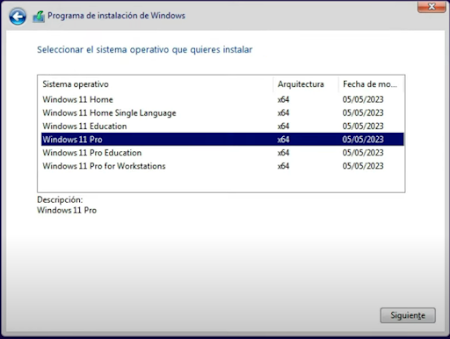
Cuando se llega a esta ventana para seleccionar la versión de windows pulsamos las teclas Shift + F10
Aparece la ventana de comandos
escribimos Regedit e Intro
En la ruta "\HKEY_LOCAL_MACHINE\SYSTEM\SETUP\" añadimos la carpeta LabConfig
Dentro de esa carpeta crearemos 2 nuevas claves DWORD 32Bits
BypassTPMCheck y BypassSecureBootCheck dando el valor 1 a cada una de las claves
jueves, abril 29, 2021
Absorbedor de tinta lleno - Error Brother DCP-J152W
Para resetear los contadores de esta impresora el procedimiento será el siguiente
1.- pulsar botón ok
2.- pulsar botón ok
3.- pulsar botón menú
4.- pulsar botón mono
5.- pulsar botón flecha arriba 4 veces
Nos aparecerá en pantalla "maintenance"
6.- pulsar botón flecha arriba hasta que aparezca el nº8
7.- pulsar botón ok
8.- pulsar botón flecha abajo hasta que aparezca el nº0
9.- pulsar botón ok
10.- pulsar botón mono tantas veces hasta entrar en la opción purge
11.- pulsar botón flecha arriba hasta que aparezca el nº2
12.- pulsar botón ok
13.- pulsar botón flecha arriba hasta que aparezca el nº7
14.- pulsar botón ok
15.- pulsar botón flecha arriba hasta que aparezca el nº8
16.- pulsar botón ok
17.- pulsar botón flecha arriba hasta que aparezca el nº3
18.- pulsar botón ok
En ese momento quedará borrado el contador
20.- pulsar el botón parar para que vuelva a la opción "maintenance"
21.- pulsar botón flecha arriba hasta que aparezca el nº9
22.- pulsar botón ok
23.- pulsar botón flecha arriba hasta que aparezca el nº9
24.- pulsar botón ok
La impresora se reinciará.
Fin de la operación
jueves, noviembre 26, 2020
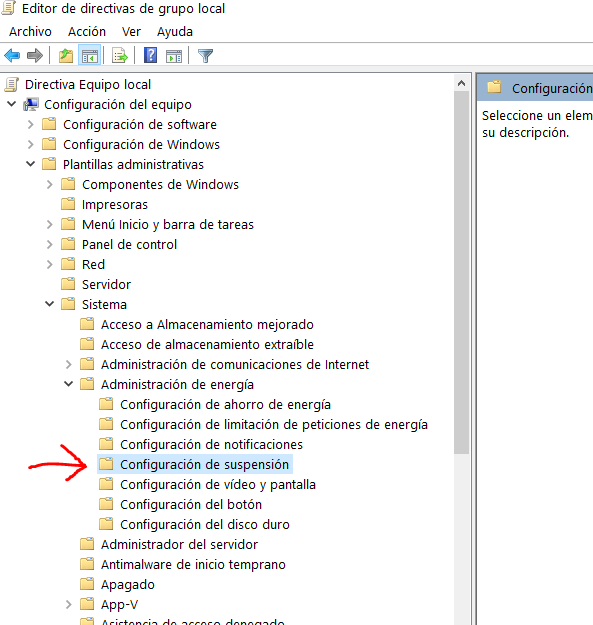
Eliminar inicio de sesión después de una suspensión en windows 10
domingo, abril 12, 2020
Acer Netbook no da video.
1.- Prepararemos un pendrive (atención, es importante que sea un pendrive original, no valen tarjetas de memoria insertadas en lectores usb o lectores mp3). A mi concretamente me funcionó con un pendrive Kingston de 4 gb G2, que además se ilumina cuando esta leyendo/escribiendo.
1.1.-Para ello descargaremos este archivo
https://docs.google.com/file/d/0B7f81Sg2za2mTkpMUjBRNDdPVGc/edit?usp=sharing
2.1.- Descomprimiremos los archivos HPUSBFW.rar y bootme.rar
3.1.- Ejecutaremos el archivo HPUSBFW.EXE
4.1.- Seleccionaremos el dispositivo a formatear en modo FAT,
5.1.- Marcaremos "Create a dos startup disk" , "using DOS system files located at:" e indicaremos la ruta de la carpeta que hemos descomprimido Bootme.
6.1.- Una vez finalizado el proceso copiaremos el archivo FLASHIT.EXE dentro del archivo comprimido "recuperacion......"
6.2.- De la página de Acer http://www.acer.es/ac/es/ES/content/drivers descargaremos la última bios correspondiente al netbook que queremos reparar. El método más sencillo es buscarlo por el número de serie/SNID
6.3.- Renombraremos la bios descargada (por ejemplo) de 3310.df a zg5ia32.fd y la copiaremos en el pendrive.
2.- Una vez preparado el pendrive lo conectaremos a uno de los puertos de la derecha del netbook.
3.- Manteniendo pulsadas las teclas Fn + Esc mantedremos pulsada la tecla power hasta que se encienda la luz, momento en el cual soltaremos la tecla power y seguiremos manteniendo pulsadas las teclas Fn + Esc durante unos 2 o 3 segundos momento een el cual las soltaremos también.
A partir de ese momento veremos con el pendrive se empieza a iluminar y si todo ha salido correctamente en unos pocos minutos (5 aproximandamente) el netbook se habrá reiniciado y arrancado la pantalla de la bios.
IMPORTANTE: puede ocurrir que la operación no salga a la primera, porque la secuencia de teclas no se haya echo en el orden correcto, por lo que si vemos que pasados 5 minutos el equipo no se ha reniciado apagaremos el netbook manteniendo la tecla power pulsada. NUNCA APAGARLO ANTES DE ESTE TIEMPO YA QUE SI NO DAÑAREMOS LA BIOS DEFINITIVAMENTE.
Aqui le video demostrativo
http://www.youtube.com/watch?v=iHkGkw9EE8c
Suerte
Liberar espacio de un nas synology
Acceder al nas a través del terminal
- Habilitar el servicio en Panel de control / Terminal y SNMP / Habilitar servicio SSH (puerto 22)
- A través de windows con el programa Putty,
-VER ESPACIO EN DISCO df -h
-VER ESPACIO DE ARCHIVOS O CARPETAS du -h
-h sirve para mostrar el tamaño en Mb
Si añadimos | sort -n Ordenar por tamaño de mayor a menor y con la opción "| tail -5" nos muestro solo los 5 más grandes. (podemos modificar el número para que nos muestre más o menos) (limitar el número de archivos a mostrar acelera el proceso)
- COMANDO QUE UTILICÉ PARA COMPROBAR EL ESPACIO EN EL DISCO DURO INTERNO. Nos situamos dentro de la carpeta /volume1 y ejecutamos el comando sudo du -sh */
Puede tardar horas en mostrar la información.
Al final detecté que donde hay más espacio ocupado es en la carpeta /@cloudstation/@sync/repo/
Teoricamente es una carpeta que Hyperbackup y Cloud Station utilizan para almacenar la información sobre la sincronización de los archivos. Al final no queda otro remedio que eliminar el contenido de esta carpeta con el comando sudo rm -r /volume1/@cloudstation/@sync/repo/ ya que es o esto o tener que reinstalar todo el sistema como ya hice otras veces.
- BORRAR ARCHIVOS O CARPETAS rm -r
-r para borrar en modo recursivo
-d, Borra directorios con unlink(2) en vez de con rmdir(2), y no requiere que un
directorio esté vacío antes de intentar desenlazarlo. Solamente funciona si uno
tiene los privilegios apropiados. Puesto que desenlazar un directorio provoca que
los ficheros del directorio borrado se queden desreferenciados, es sabio hacer un
fsck(8) del sistema de ficheros después de hacer esto.
-f, --force, No hace caso de los ficheros que no existan y nunca pregunta al usuario.
-i, --interactive, Pregunta si borrar cada fichero. Si la respuesta no es afirmativa, se pasa al
siguiente fichero sin borrar éste.
-v, --verbose Muestra el nombre de cada fichero antes de borrarlo.
-ENCONTRAR ARCHIVOS CREADOS HACE X DIAS
find -type f -mtime -2 -ls (busca archivos creados y acceso de hace 2 dias mostrando todas las propiedades del archivofind)
sábado, abril 11, 2020
Programar enviar un archivo por linea de comandos
Robocopy y otras utilidades
Eliminar archivos o carpetas con nombres o rutas largas de más de 256 caracteres
Si lo que ocurre es que no permite eliminar archivos o carpetas porque la ruta es demasiado larga utilizaremos un "truco" de la herramienta Robocopy
En este caso, utilizaremos el parámetro /MIR de Robocopy.
El parámetro /MIR, realiza un espejo (mirror) del origen al destino.
El "truco" es que con /MIR, si el origen es una carpeta vacía se eliminarán todos los ficheros y directorios del destino, con lo que también se eliminarán las rutas largas.
Como medida de seguridad añadiremos los siguientes parámetros:
/XJD /XJF /R:1 /W:1
Con /XJD y /XJF realizaremos una exclusión de junctions y symbolic links, por si hay alguno de estos elementos que nos pueden situar fuera de la estructura de directorios que especifiquemos.
Con /R:1 /W:1: Configuramos el número de reintentos si se producen errores a: 1 segundo y un tiempo de espera entre reintentos a: 1 segundo.
Podemos obtener ayuda sobre los parámetros disponibles, ejecutando: robocopy /?
Ejemplo:
Imaginemos que queremos eliminar toda la estructura de ficheros y directorios a partir de D:\FILES\yyyyy\ :
Ejecutaríamos:
robocopy C:\CARPETA-VACIA D:\FILES\yyyyy /MIR /XJD /XJF /R:1 /W:1
Agregar gpedit.msc a Windows 10 Home
REM ---- INCIO BAT ----
@echo off
pushd "%~dp0"
dir /b C:\Windows\servicing\Packages\Microsoft-Windows-GroupPolicy-ClientExtensions-Package~3*.mum >Ficheros.txt
dir /b C:\Windows\servicing\Packages\Microsoft-Windows-GroupPolicy-ClientTools-Package~3*.mum >>Ficheros.txt
echo.
echo Instalando gpedit.msc
Echo.
for /f %%i in ('findstr /i . Ficheros.txt 2^>nul') do dism /online /norestart /add-package:"C:\Windows\servicing\Packages\%%i"
echo.
echo Instalación OK.
echo.
pause
REM ---- FIN BAT ----
Este fichero bat habrá que inciarlo en modo administrador
Extraido de:
https://www.sysadmit.com/2017/09/windows-home-gpedit-
viernes, agosto 02, 2019
Iniciar Firefox con un perfil de usuario determinado
firefox.exe -p
De esta manera nos aparece el asistente para crear los perfiles de usuario
- Segundo en el menú propiedades de los accesos directos creados en el escritorio
modificamos la casilla que pone "DESTINO" añadiendo al final ..
"C:\Program Files (x86)\Mozilla Freifox51\core\firefox.exe" -p NOMBREDELPERFIL -no-remote
Aplicamos y aceptamos y tenemos creado el acceso directo
Thunderbird no almacena las contraseñas
Este archivo se encuentra dentro de la carpeta del perfil de correo
Soluciones:
modo 1: Eliminar pkcs11.txt de la carpeta de perfil resolvería las contraseñas que no se guardan. No hará ningún daño intentarlo, ya que se genera automáticamente cuando se reinicia Thunderbird
modo 2: Revisar que el archivo logins.json esté en modo temporal logins.json.tmp. Eliminamos la última extensión añadida para que de nuevo el archivo vuelva a quedar como logins.json.
modo 3: Si el archivo logins.json ha quedado corrupto lo que podemos hacer es eliminarlo y reiniciar Thunderbird para que lo vuelva a generar.
En este caso tener en cuenta que se perderán todas las contraseñas que hay almacenadas.
Guardar la visualización de Thunderbird
viernes, julio 26, 2019
Actualizar hora de sistema por linea de comandos
w32tm /configure /manualpeerlist:hora.roa.es,0x1 /syncfromflags:manual /update
timeout /t 10
net stop w32time
net start w32time
timeout /t 50
lunes, abril 15, 2019
Programar mover o eliminar archivos
Borrar utilizando el comando forfiles:
Eliminar Archivos en el directorio y subdirectorios de más de 90 dias
FORFILES /P "G:\NOMBRE DE CARPETA" /S /D -90 /c "CMD /c DEL /Q @PATH"
Mover utilizando el comando Robocopy
En este caso podriamos utilizar mover como si fuera eliminar moviendo los archivos y carpetas a la carpeta "papelera"
Mover archivos de más de 30 dias
ROBOCOPY D:\CARPETAORIGEN "D:\CARPETA DE DESTINO" /MOVE /MINAGE:30
viernes, febrero 22, 2019
Enviar un archivo log a traves de linea de comando
$EmailPropio = "origen@mail.com";
$EmailDestino = "destino@mail.com";
$Asunto = "Titulo del correo"
$Texto = "Texto en el cuerpo del correo "
$ServidorSMTP = "nombre del servidor saliente"
$Archivo = "c:\carpeta\ubicaciondelarchivo.txt"
$Mensaje = New-Object System.Net.Mail.MailMessage
$Mensaje.From = $EmailPropio
$Mensaje.To.Add($EmailDestino)
$Mensaje.IsBodyHtml = $True
$Mensaje.Subject = $Asunto
$Mensaje.Body = $Texto
$Adjunto = New-Object Net.Mail.Attachment($Archivo)
$Mensaje.Attachments.Add($Adjunto)
$ClienteSMTP = New-Object Net.Mail.SmtpClient($ServidorSMTP, 25)
$ClienteSMTP.EnableSsl = $false
$ClienteSMTP.Credentials = New-Object System.Net.NetworkCredential("origen@mail.com", "contraseña");
$ClienteSMTP.Send($Mensaje)
Este script creado se puede configurar para ejecutar como programa a través de una tarea programada de windows.
lunes, febrero 04, 2019
La reciente actualización KB4480970 de Windows 7 bloquea el acceso a carpetas compartidas
- escanear documentos desde una fotocopiadora a una carpeta compartida
- no tener acceso a una carpeta compartida de un ordenador de la red
- los dispositivos de monedero electrónicos CashDro dejaban de funcionar mostrando un mensaje de ‘no se tiene acceso a la ubicación’

“Después de instalar las actualizaciones de seguridad del 8 de enero de 2019, es posible que los usuarios locales que formen parte del grupo “Administradores” local no puedan acceder remotamente a los recursos compartidos en equipos Windows Server 2008 R2 y Windows 7. Esto no afecta a las cuentas de dominio en el grupo “Administradores” local.” (Microsoft.com)
información encontrada en:
https://www.informaticalescala.com/es/la-reciente-actualizacion-kb4480970-de-windows-7-y-server-2008-bloquea-el-acceso-a-carpetas-compartidas/
Muchas gracias.
viernes, febrero 01, 2019
Listar archivos y carpetas en un archivo
abrimos la ventana de comandos: CMD
nos situamos por el arbol de directorios hasta la carpeta que queremos listar y escribimos el siguiente comando
> tree /F /A > "la ruta donde queremos crear el archivo"\"nombre del archivo".txt